發表文章

目前顯示的是有「ezgo13」標籤的文章

第1006回-自由的風-43- ezgo13 和藍牙喇叭
圖片
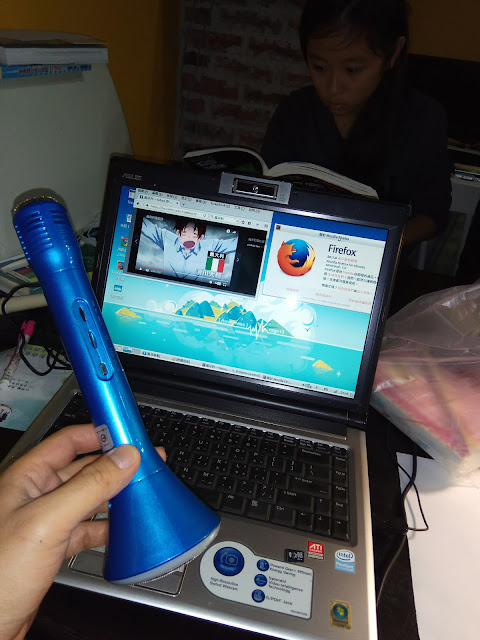
1/3我把 教育部校園自由軟體數位資源推廣服務中心 1/1發佈的年度力作   ezgo13 ,成功的安裝在一台8年前的舊筆電上,從此我玩電腦時就可以和家人一起在客廳活動,而不是一個人躲在三樓書房。 1/7晚上7:28想用筆電看女兒放在 pocket 上要給我看的影片 YouTube十萬年終歡樂會 ,因為這台筆電很久沒打開來用,這時才發現筆電的喇叭聲音破破的,又剛好身邊有一個1/1買的藍牙麥克風兼喇叭,那就來試試看能不能在ezgo13上把筆電的聲音傳輸到藍牙喇叭上? 我先講結果,是可以的,但我摸索了大約一個小時才成功。 相對於手機和藍牙喇叭的配對,是一件蠻麻煩的事。但我並不討厭這個過程,我想要自由,就要付出代價,所謂的免費,就是你得自己來。可貴的是,玩自由軟體的人都樂於分享,總是可以找到願意幫助你的人,當然,你也就是那個經常幫助別人的人。 以下是我在ezgo13上把筆電的聲音傳輸到藍牙喇叭上的紀錄: 藍牙喇叭 K1 開啟 ezgo13主選單=>設定=藍牙管理員,可看到 K1,但聲音無法傳到藍牙喇叭上,有錯誤訊息: blueman.bluez.errors.DBusFailedError: Protocol not available 上網 查資料 ,我嘗試 sudo apt-get install pulseaudio-module-bluetooth 藍牙喇叭會有連線成功的音效,但聲音還是不能從藍牙喇叭出來 我接著嘗試 sudo apt install pavucontrol 開終端機執行 pavucontrol 會跳出音效控制視窗 選擇輸出音效的裝置,終於成功聽到聲音了 但要如何自動化此過程?我還不會,反正我還有一個有線的外接小喇叭,並沒有一定要用藍牙喇叭。
第1005回-自由的風-42-在舊筆電上用ezgo13寫網誌、玩古董遊戲

圖片
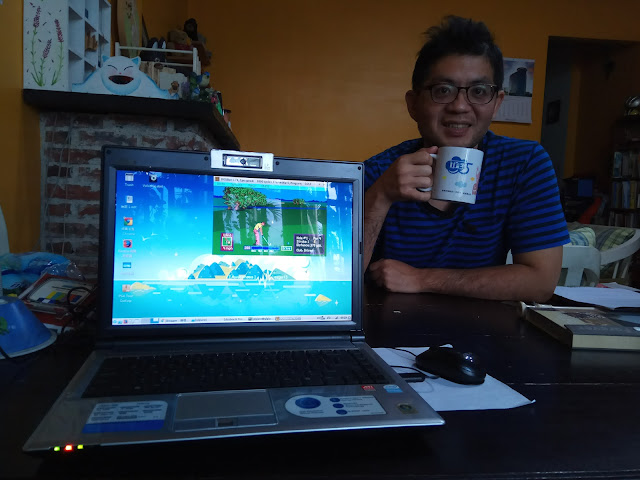
2017/1/7早上送女兒去公車站搭車去舞蹈教室練舞,回到家後端著老婆泡的咖啡喝了一口,想到三樓書房去寫網誌,但想到1/3在一台八年前(之前以為是十幾年,剛看了筆電的屁股發現是2008年出廠,更正之)的筆電上裝好了 ezgo13,想要用來寫網誌看看,於是將之搬到一樓客廳的飯桌兼書桌上使用,和老婆兒子一起吃早餐、追劇、寫功課。 這台筆電的型號是 ASUS F8SR ,同事沒在用的舊筆電,2008年3月出廠,當時預裝的是 Windows Vista,因為她覺得用起來很不順很少用,我接手後則裝過多種 linux,算是我的測試機,但使用率也很低,因為我不需要用到那麼多台電腦。裝好 ezgo13後,今天算是第一次正式使用,以下是使用紀錄:寫網誌、玩古董遊戲 能順利連上家中的 WIFI AP 打開 chrome(版本 55.0.2883.87),想用 沙漏計時器 ,但發現已經不支援 flash,這算是個小問題,再想想如何解決。(待更正:好像不是flash) 進blogspot開始打網誌 ,ezgo13預裝 新酷音輸入法 ,輸入中文字很OK易上手,但輸入全形注音符號有點不習慣,我習慣輸入逗點是 ctrl+逗點, 但新酷音要用 shift+逗點,要怎麼改? 這台筆電可能太久沒使用了,螢幕左側大約每一秒會閃過兩三條三公分左右的黑線,看起來不舒服,我嘗試著把螢幕闔上打開十幾次,還是沒有改善。 ezgo13預設的中文字型看起來很舒服,不知道是什麼字型?(frank說是 文泉驛微米黑 ) 我想用 dosbox ,打開主選單=>系統=>終端機,輸入dosbox,回應說,程式 'dosbox' 目前尚未安裝。 您可以輸入以下內容安裝:sudo apt install dosbox,約兩分鐘就裝好了。 找出我的 老古董DOS遊戲 ,1990年版 PGA TOUR GOLF ,將之放到/home/使用者/GOLF 目錄。 打開檔案總管,到/home/使用者/.dosbox 中打開dosbox-0.74.conf,拉到設定檔的最下面,找到 [autoexec] 段落,加入以下指令: mount C /home/使用者/GOLF c: GOLF 再次到終端機,輸入dosbox,哇!可以玩了!很開心的跟兒子試玩了一回,但我還不知道怎麼...

第1002回-自由的風-41-安裝ezgo13到八年前的筆電上

自從20110326 我在家裡的電腦上安裝 ezgo8 使用到今,仍然都很順暢好用,唯一的問題是 chrome 無法升級,許多google的服務會因此用起來不順 。 我對自由軟體有一種熱愛,這種熱愛並不是因為「免費」,而是為了什麼? 請見:嘰哩呱啦ACE  自由的風第 1~40集 2017年1月1日 9:43 看到奕學在教育噗浪客TPET@FB 中 分享 ezgo軍師團的 貼文 ,非常開心,我今天 1/3 有五節課比較累,上到 15:00下課本想休息,但卻想到可以先嘗試著裝在一台 十多年前 (更正:8年前)的筆電上,以下是安裝過程: 15:05 到官網 下載 ezgo13 的光碟映像檔,因筆電較舊,所以我選擇下載LXDE版本 15:07 觀察下載速度 992 KB/秒,這樣大概要一個小時才能下載完, 15:08 想到仲佑可能有大水管,查了一下ezgo軍師團的FB, 果然有 ! 15:09 載速度馬上飆到 8.5 MB/秒, 7分鐘左右就下載完畢! 15:17 開始燒錄光碟 15:20 打開很久沒用的筆電測試,日期時間跑掉,去bios設定 15:25 放入光碟準備開始安裝,但發現是硬碟開機,去 bios修改成光碟開機 15:28 看到選單,沒有安裝到硬碟的選項?選第一個選項,先進去再說 15:35 光碟喀啦喀拉跑了一陣子,終於看到 ezgo 13的桌面了, 15:36 依照官網上 安裝ezgo 的說明走 15:42 完成 安裝ezgo 的步驟1~12,系統開始安裝 15:50 等待系統安裝,開始寫這篇網誌 16:12 安裝完畢重開機! 16:15 確認OK,一個小時左右搞定!下班回家!