發表文章

目前顯示的是與搜尋查詢「自由的風」相符的文章

第1772回-自由的風-90-天文星象-Stellarium-27-韓劇中的月相

圖片
上個月跟老婆一起看了一齣韓劇「 重回18歲 」的韓劇,覺得蠻有趣的,一個因升職問題憤而辭職的中年大叔 洪大英 ,在悔恨的心情下身體變成18歲時的狀態,但周遭的人事物都沒有改變,她會怎樣重新過自己的人生呢? 我看到第12集的其中一幕時,覺得怪怪的,因此特地將這一幕截圖下來。當時的劇情是這樣:老公洪大英晚上準備了生日蛋糕幫老婆鄭多貞慶生,然後兩人坐在頂樓樓梯上賞月。 我一看就覺得不太對勁,為什麼呢?我要怎麼證明哪裡不對呢? 我想要請學生用  Stellarium 0.20.3  來證明看看,您要不要也試試看? 小提示: 每日天文現象 | 交通部中央氣象局 「天文星象」系列文章: 20071003- 第228回 -太陽的觀測-1 20071004- 第229回 -太陽的觀測-2 20071025- 第244回 -太陽的觀測-3 20080922- 第416回 -太陽的觀測-4 20080923- 第417回 -太陽的觀測-5 20080908- 第406回 -教學活動設計-月相觀察-1 20080909- 第407回 -教學活動設計-月相觀察-2 20080218- 第306回 -教學活動設計-我們來看星星-1 20081203- 第468回 -教學活動設計- Stellarium-夜空中的笑臉-1 20090825-研習講義- 自由軟體在自然領域教學上的應用 20090916- 第613回 -自由軟體-天文-Stellarium-1-軟體說明 20090917- 第614回 -自由軟體-天文-Stellarium-2-操作入門 20090918- 第615回 -自由軟體-天文-Stellarium-3-研習紀錄 20090921- 第616回 -自由軟體-天文-Stellarium-4-尋找北極星 20090922- 第617回 -自由軟體-天文-Stellarium-5-教學點子 20090928- 第621回 -自由軟體-天文-Stellarium-6-月亮觀測 20110217- 第904回 -自由軟體-天文-Stellarium-7-南天五星座 20110218-噗浪- Stellarium顯示中文星宿名稱 20110302- 第913回 -自由軟體-天文-Stellarium-7-模擬星軌 20110303- 第914回 -自由軟體-天文-S...

第1812回-自由的風-92-在 Chromebook 上執行 Linux 應用程式-2- GONOME 軟體中心

圖片
既然2019以後新的 Chromebook 都將能運行 Linux,那我要如何安裝 Linxu 版的應用程式呢?只能去終端機打指令嗎?有沒有圖形化介面比較簡便的方法? 在 Chromebook 上設定 Linux (Beta 版) - Chrome 作業系統說明 我找到這一篇文章, How to Install GNOME Software Center on Chrome OS | Technastic ,簡單來說,在你的 Chromebook 上打開「終端機」,逐一輸入以下指令,便可以安裝一個 GONOME Software Center,就會類似 Google Play 那像,輸入關鍵字找軟體: sudo apt-get install gnome-software gnome-packagekit sudo apt-get update sudo apt-get dist-upgrade 剛裝好 gnome-software 之後,我看列表中沒有軟體,只有一個東西,而且速度慢,重新開機看看,十分鐘後在 gnome-package 看到比較多東西 科學類 遊戲類 延伸閱讀 How to Install Linux Apps on Chromebook | Technastic 谷歌Chrome OS 86發布:增加對Linux的支持 - 每日頭條 Find your Chromebook's owner account - Chromebook Help Switch between stable, beta & dev software - Chromebook Help 「自由的風」系列文章: 20110415-- 第945回 --自由的風-1- Persistent Live USB 製作 20110418-- 第946回 --自由的風-2-讓 persistant 生效 20110408-- 第940回 --自由的風-3-用Wine跑光影魔術手-1 20110419-- 第947回 --自由的風-4-安裝 ezgo8 到硬碟 20110420-- 第948回 --自由的風-5-ezgo8裝到硬碟後我做的調校 20110421-- 第949回 --自由的風-6-自製ubuntu安裝用iso 20110422-- 第950回 --自由的風-...

第1813回-自由的風-93-在 Chromebook 上執行 Linux 應用程式-3- 天文星象 Stellarium

圖片
上回提到,2019以後新的 Chromebook 都將能運行 Linux,安裝  GONOME 軟體中心 可以比較方便的新增移除應用程式,我第一個想到的,就是想要在 Chromebook 上玩天文星象軟體 Stellarium。   在 Chromebook 上打開  GONOME 軟體中心 ,輸入關鍵字 stellarium ,有找到喔! 按下 install 就可以安裝,也可以先看看簡介文字 不知道會不會有繁體中文呢? 安裝好了!來執行看看吧! 哇!感動!我是從 2017年2月13日 由輝聲借我一台 Acer Chromebook 11  開始玩的,到現在也將近四年了,這四年來大概 85%以上的網誌都是在 Chromebook 上完成的,終於等到可以在 Chromebook 上使用 Stellarium 的一天了。 測試轉換語系 成功轉換成繁體中文了,開心! 我裝到的是 0.15版,照著速度不知何時才會有 1.0版? 哈哈 雖然能跑 Stellarium ,但不順暢,卡卡的,原因不明,記憶體不足? 沒有辦法用滑鼠滾輪來放大縮小星空視野,只好找一下鍵盤快速鍵 「天文星象」系列文章: 20071003- 第228回 -太陽的觀測-1 20071004- 第229回 -太陽的觀測-2 20071025- 第244回 -太陽的觀測-3 20080922- 第416回 -太陽的觀測-4 20080923- 第417回 -太陽的觀測-5 20080908- 第406回 -教學活動設計-月相觀察-1 20080909- 第407回 -教學活動設計-月相觀察-2 20080218- 第306回 -教學活動設計-我們來看星星-1 20081203- 第468回 -教學活動設計- Stellarium-夜空中的笑臉-1 20090825-研習講義- 自由軟體在自然領域教學上的應用 20090916- 第613回 -自由軟體-天文-Stellarium-1-軟體說明 20090917- 第614回 -自由軟體-天文-Stellarium-2-操作入門 20090918- 第615回 -自由軟體-天文-Stellarium-3-研習紀錄 20090921- 第616回 -自由軟體-天文-Stellarium-4-尋找北極星 20090922- 第6...

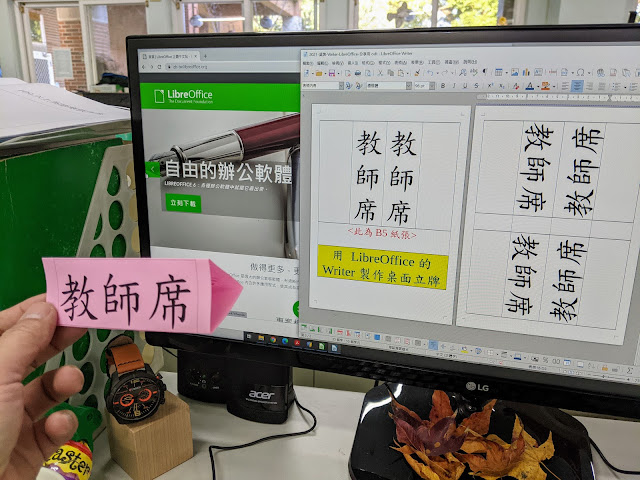
第1814回-自由的風-94-用 LibreOffice Writer 做桌上立牌

圖片
 照慣例學校在上學期結束、年終歲末的時候,會辦一個校內歲末晚會,去年第一次辦 Potluck,每一家出一道菜,親師生一起聚餐氣氛很好,今年繼續舉辦。前幾天我在辦公室的行政電腦換了一台新的,沒有 Microsoft Office,可是我得負責做桌上立牌,怎麼辦?沒關係啊~ 用 LibreOffice 應該也可以。 這兩三年來,我大多使用 Google 文件來編輯文稿,不用怕做到一半忽然當機或停電時,因沒存檔而慘叫。但據我所知,用Google 文件無法做桌上立牌。 雖然我沒用 LibreOffice 做過桌上立牌,我只有用過 Microsoft Office 來做桌上立牌。我想應該是無所謂啦,反正我也忘了使用 Microsoft Office 要怎麼做桌上立牌。 至於要選擇裝 LibreOffice 還是 OpenOffice? 請參考以下文章: LibreOffice 還是 OpenOffice | 易普印 e知識百科 我是去 LibreOffice 官網下載的: 首頁 | LibreOffice 正體中文站 - 自由的辦公軟體 上圖是做好的樣子 一開始也不知道該怎麼做,摸索了十分鐘左右才搞懂 你看懂怎麼做了嗎? 關於 LibreOffice 我曾經寫過: 第1075回-自由的風-60-用 LibreOffice Draw 開啟 PDF檔 第1673回-自由的風-84-用 LibreOffice 的 Writer 製作練字、閱讀、思辨三合一稿紙 「自由的風」系列文章: 2011年4月15日時我說:希望轉移到 Linux 平台上做我平常會用電腦做的大小事。我想我應該會寫很多回網誌,因此也取了一個系列名稱。原本想的是「自由之路」但覺得似乎有點心酸,後來腦中響起優客李林的歌聲,我聽到「自由的風」這四個字,可是上網查來查去似乎沒有這首歌,最接近的是「多情種」這首歌裡面的最後一句「誰能說愛人的心不是冷漠世界裡,最溫柔的風」,不過倒也找到杜德偉有一首歌真的叫做「自由的風」,歌詞也蠻符合我想寫這一系列文章的心境的,就這麼訂了吧! 這個系列我想寫100回,沒想到這個目標,到十年後的2021年才將要接近完成,也算是了了一樁心願。 20110415-- 第945回 --自由的風-1- Persistent Live USB 製作 20110418-- 第946回 --自由的風-2...

第1857回-自由的風-95-用 Audacity 做多軌混音

圖片
今年 2021年學校的母親節活動,我找了一首歌經典YOYO金曲  《幸福家庭》 ,想要讓學生練習唱國台客英四個語言的版本,還結合了卡林巴琴的創客DIY活動,所以我需要有一個卡林巴琴彈奏的配樂 mp3,以及一個學生練唱的人聲 mp3,然後在電腦上利用自由的聲音編輯軟體 Audacity 來做混音。 什麼是 Audacity 軟體簡介 :Audacity是一款跨平台的音訊編輯軟體,用於錄音和編輯音訊,是自由、開放原始碼的軟體。可在Mac OS X、Microsoft Windows、GNU/Linux和其它作業系統上運作。 引用自維基百科 授權方式 :自由軟體  GNU通用公眾授權條款 - 維基百科 官方網站 : https://www.audacityteam.org/ 單軌編輯 以前我做過的都是單一音軌的編輯,會用到的基本上是: 刪除不要的聲音片段,掐頭去尾,或是中間的咳嗽、不必要的暫停等等 複製一小段白噪音,貼到需要延長一點秒數的地方 調整整個音檔的拍素 淡入淡出 太小聲的片段,做適當的增幅 多軌編輯 這一次做兩個音軌的混音編輯,把配樂和人聲混在一起,例如:配樂+客語合唱人聲、配樂+英語合唱人聲...等等,這次有體會到的是: 演唱的人聲要對到配樂節拍的拍點上,因為演唱者有時候會搶拍,有時候會落拍。 我驚訝的是,即使只有 0.1 秒左右的落差,聽起來就會覺得有點不對勁,要反覆調整多次才會滿意, but 當然,能用的時間有限,只能說盡量調。 知道可以在幕後這樣玩錄音編輯之後,那我是不是也該對網路上流傳的聲音檔抱持著不要太相信的態度? 關於 Audacity 我曾經寫過: 20190517- 第1481回-自由的風-75-用 Audacity 切割題庫的 mp3 檔 20191016- 第1562回-自由的風-79-用 Audacity 將聲音檔調慢速,但維持音高不變 20200510- 第1676回-自由的風-85-用Audacity 增加聲音段落的間距 20210423- 第1857回-自由的風-95-用 Audacity 做多軌混音 「自由的風」系列文章: 2011年4月15日時我說:希望轉移到 Linux 平台上做我平常會用電腦做的大小事。我想我應該會寫很多回網誌,因此也取了一個系列名稱。原本想的是「自由之路」但覺得似乎有點心酸,後來腦中響起優...

第1756回-自由的風-89-用 K3b 將音樂CD轉成 MP3

圖片
時代變化很快,現在還有人在聽 CD嗎?這年頭連光碟機都快要是稀有物資了。我有一片音樂CD,最近想轉成MP3放在自己的手機上聽,但家裡只有一台舊筆電有光碟機,該台舊筆電安裝的是 ezgo 13, 詳見三年多前寫的 第1002回-自由的風-41-安裝ezgo13到八年前的筆電上 ,該怎麼做呢? 根據  ezgo 官網 ,ezgo13 以 Ubuntu 16.04 作為主要的系統開發基礎,並且為了因應不同的電腦等級和使用需求, ezgo13 特別推出了 KDE 和 LXDE 兩種不同的 Linux 桌面環境。 在 ezgo13 中有一個 K3b 軟體可以做到將音樂CD轉成MP3檔案,但我好像只用過一兩次,已經忘記要怎麼使用了。看三秒緯寫的  在 ezgo X 下如何將 cd 轉 mp3  複習一下。 K3b 採用 GNU GPL v2 授權,詳見 GNU通用公眾授權條款 - 維基百科 GPL授予程式接受人以下權利,或稱「自由」,或稱「copyleft」: 基於任何目的,按你的意願執行軟體的自由(自由之零)。 學習軟體如何工作的自由,按你的意願修改軟體以符合你的計算的自由(自由之一)。可存取原始碼是此項自由的先決條件。 分發軟體副本的自由,因此你可以幫助你的好友(自由之二)。 將你修改過的軟體版本再分發給其他人的自由(自由之三)。這樣可以讓整個社群有機會共享你對軟體的改動。可存取原始碼是此項自由的先決條件。 將光碟片放入筆電的光碟機,打開 K3b 軟體, 功能表中選 Tools,然後選 Rip Audio CD  若可以從 CDDB 抓到曲目的話是最好,沒有就算了,接著選 Start Ripping K3b 的主要開發者  Sebastian Trüg   About Me | Trueg's Blog 設定一下要轉成 Ogg 還是 mp3、要存在筆電的哪一個資料夾、要不要把整個音樂CD的多首曲子整合成單一一個 mp3 等等,自己決定一下要怎樣。但我沒找到串流速率的設定,但看轉出來是 128 kbps 尚可,就算了不用改。 設定一下檔案命名的規則 開始轉檔了,搞清楚怎麼做之後,下次再做就輕鬆愉快了。 「自由的風」系列文章: 20110415-- 第945回 --自由的風-1- Persistent Live...